
本ページは SHORT-02 介入端末から記録の痕跡を辿る観測 のヒントページです。
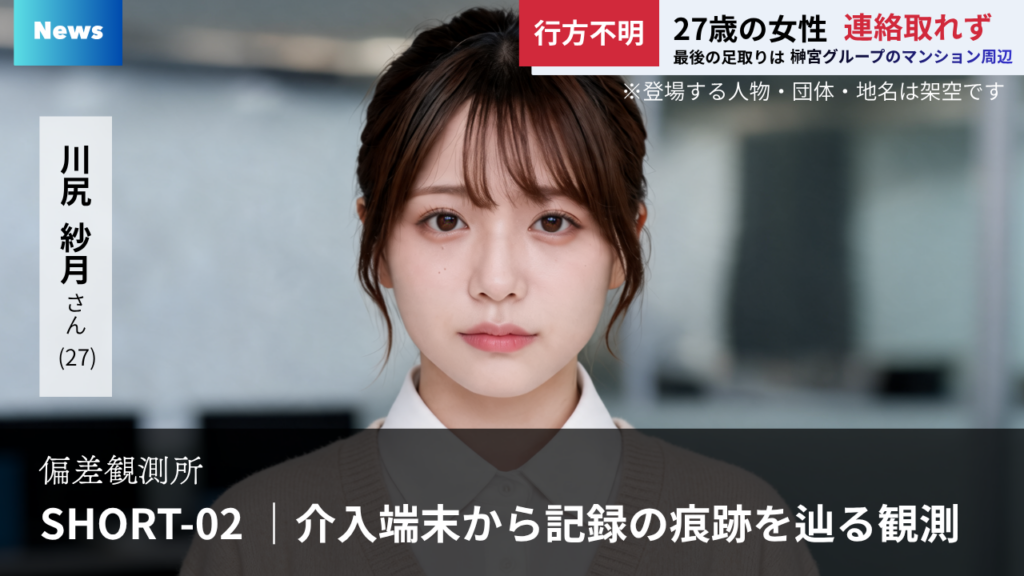
SHORT-02『介入端末から記録の痕跡を辿る観測』のヒント集です。
ゲームの進行に合わせて、Chapterごとにヒントをまとめています。
各項目には、少しずつ具体的になる3段階のヒントと、詳しい操作手順を記載した「最終的な答え」を用意しています。
まずはヒント1から確認し、それでも分からない場合に次のヒントを開いてください。
※「最終的な答え」には、謎の正解や物語に関するネタバレが含まれます。
💡この観測のTips
【共通】
- ページを開くだけでは、観測記録は保存されません。文章や画像の中にある選択できる箇所を押し、「観測記録として保存」してください。
- 保存して「これは事件を示す観測記録にはなりません」と表示された箇所は、進行条件ではありません。
- URL欄は表示専用です。URLを直接入力して移動することはできません。タブ、お気に入り、ページ内リンク、検索結果、閲覧履歴から移動してください。
【パソコン版】
- ページをブックマークする: URL欄の右にある☆を押してください。
- ブックマークを開く: URL欄の下に並んでいるページ名を押してください。隠れているページは、右端の»から確認できます。右上の⋮ →「ブックマーク」からも一覧を開けます。
- ページを切り替える: ブラウザ上部のタブを押してください。
【スマートフォン版】
- ページをブックマークする: URL欄の右にある☆を押してください。
- ブックマークを開く: URL欄のすぐ下にある「ブックマーク」と件数が表示された帯を押してください。
- ページを切り替える・閉じる: ブラウザ上部の数字が入った四角いボタンを押し、タブの一覧を開いてください。
- 別のアプリを開く: 画面下の「アプリ一覧」を押し、使いたいアプリを選んでください。
- 保存した記録を見る: 画面下の「観測記録」を押してください。
はじめに:観測記録について
SHORT-02では、ページを開いたり、情報を閲覧したりするだけでは調査が進まない場合があります。
気になる情報を見つけたら、該当する箇所を選び、観測記録として保存してください。
保存した記録が増えることで、新しい情報や機能が利用できるようになります。
ヒントを読む順番について
このページでは、観測記録の番号順にヒントを掲載しています。
ただし、ゲーム内では複数の記録を同時に確認できるようになる場合があり、必ずしも番号順に進める必要はありません。
進めなくなったときは、まだ保存していない観測記録や、以前に開いたページ・ファイルを確認してみてください。
Chapter 01|最初の手がかり
記録01|いつもの活動
ヒント1
まずは、坂部が普段どのように過ごしているのかを調べてみましょう。
普段利用しているサービスに、これまでの行動が残されています。
ヒント2
ブラウザから、坂部が仕事を受けているサービスを確認してください。
マイページには、過去の活動を振り返ることができる項目があります。
ヒント3
一つひとつの仕事だけでなく、これまでに引き受けてきた仕事の一覧に注目してください。
一覧全体を観測記録として保存できる箇所があります。
最終的な答え
- ブラウザから「ポイント生活」を開く。
- 「マイページ」を開く。
- 「仕事履歴」を選択する。
- 仕事履歴全体を観測記録として保存する。
取得記録:EV-01「坂部 直 仕事履歴」
記録02|気になる出来事
ヒント1
坂部のPCには、外部の情報を調べるためのブラウザがあります。
最近、どのような出来事が報じられているのか確認してみましょう。
ヒント2
ニュースサイトを確認してください。
ある人物について報じられた記事が、今回の観測につながっています。
ヒント3
記事を見つけたら、見出しだけでなく本文も確認してください。
記事の基本情報と本文がまとまっている箇所を保存しましょう。
最終的な答え
- ブラウザで「NAVI+」を開く。
- 川尻紗月の失踪に関するニュース記事を開く。
- カテゴリ・配信日時・見出し・リード・本文がまとまった箇所を選択する。
- 観測記録として保存する。
取得記録:EV-02「川尻紗月 失踪ニュース」
記録03|もう一つの接点
ヒント1
普段使っているサービスには、利用履歴だけでなく、人とのやり取りが残されている場合があります。まだ確認していない項目を探してみましょう。
ヒント2
先ほど調べたサービスのマイページを、もう一度確認してください。
仕事を依頼した相手とのやり取りも調べられます。
ヒント3
企業担当者との過去の会話に注目してください。
会話の後半に、今後の連絡方法に関する案内が残されています。
最終的な答え
- 「ポイント生活」→「マイページ」→「メッセージ」を開く。
- 「榊宮都市管理 田中」とのメッセージを選択する。
- 8月5日の「業務連絡先のご案内」を確認する。
- 該当箇所を観測記録として保存する。
取得記録:EV-03「榊宮都市管理 Taqtie登録の案内」
EV-01〜03の3件を保存すると、Taqtieとハナシバが利用できるようになります。
Chapter 02|新しい手がかり
記録04|以前のやり取り
ヒント1
新しく利用できるようになったアプリを確認してみましょう。
過去の会話の中に、これまで分からなかった情報が残されています。
ヒント2
仕事に関係するメッセージアプリを調べてください。
最近の会話だけでなく、以前からどのようなやり取りをしていたのかも重要です。
ヒント3
相手が退出した会話でも、過去のメッセージは確認できます。
事件が起きる以前のやり取りを読み、仕事の依頼方法に注目してみましょう。
最終的な答え
- デスクトップから「Taqtie」を開く。
tanaka_work(退出済み)の会話を選択する。- 8月〜10月初旬のメッセージを確認する。
- 以前から行われていた個別の直接依頼に関する箇所を保存する。
取得記録:EV-04「田中 事件以前の直接依頼」
記録05|確認を求められたら
ヒント1
数字の手がかりは、坂部が普段利用しているサービスの中に残されています。
友人との会話を振り返り、坂部がどんな数字を大切にしているのか確認してみましょう。
ヒント2
ハナシバの「ゆうと」との会話に注目してください。
そこで話題になっているものについて、PCに保存された写真から詳しく調べられるかもしれません。
ヒント3
ミツケナの「画像で検索」を使い、関連する写真を1枚ずつ調べてみましょう。
写真によって検索結果は異なります。
公式情報だけでなく、昔から応援しているファンが残したブログにも注目してください。そこに、探している日付の手がかりがあります。
最終的な答え
Taqtieの保護された会話を開くための4桁の数字は、0221 です。
次の手順でたどり着けます。
- ハナシバで「ゆうと」との10月6日の会話を確認する。
- 坂部がパスワードに「推しグループの結成日」を使っていることを確認する。
- PCの「ピクチャ」に保存されたアイドルの写真を確認する。
- ミツケナの「画像で検索」を使い、写真を1枚ずつ検索する。
- 検索結果の中から、Honey×Ladderを昔から応援しているファンのブログを見つける。
- ブログを読み、Honey×Ladderの結成日が「2月21日」であることを確認する。
- 月日をそれぞれ2桁で表すと、0221 になる。
Taqtieに戻り、tanaka_work(退出済み) の10月14日の保護された会話に 0221 を入力してください。
解錠後、会話の該当箇所を観測記録として保存します。
取得記録:EV-05「10月14日 送迎依頼」
記録06|開けないファイル
ヒント1
PCの中には、まだ確認できていないファイルがあります。
アクセスできないものを見つけたら、何が必要なのかを確認してください。
ヒント2
ファイルの解除に必要な情報は、別の場所に残されている可能性があります。
新しく使えるようになったアプリの中から、坂部自身が残したメッセージを探してみましょう。
ヒント3
友人との会話ではなく、自分用の会話に注目してください。
ファイルが作成された日付に近い時刻のメッセージを確認しましょう。
そこに、解除に使える文字列が残されています。
最終的な答え
- PCの「ローカル ディスク (C:)」→「ピクチャ」→「スクリーンショット」を開く。
- 鍵付きの「スクリーンショット 10-27 2106」を選択する。
- ハナシバを開く。
- 「坂部 直(自分)」との会話を選択する。
- 10月27日 21:08のメッセージにある文字列
k7Q2-mR4xを確認する。 - 鍵付きファイルに
k7Q2-mR4xを入力する。 - 開いた画像を観測記録として保存する。
取得記録:EV-06「業務管理窓口 圧力メッセージ」
EV-04〜06の3件がそろうと、閲覧履歴や地図などを使って、さらに調査を進められます。
Chapter 03|行動をたどる
記録07|残された足取り
ヒント1
坂部がいつ、どのような行動を取ったのかを確認しましょう。
PCには、過去の操作から行動を振り返るための情報が残されています。
ヒント2
ブラウザの閲覧履歴を調べてみてください。
特定の日付に行われた操作に注目すると、手がかりが見つかります。
ヒント3
移動に関する記録が見つかったら、検索結果を見るだけで終わらせず、詳細も開いてください。
出発地点と目的地を確認し、経路の情報を保存しましょう。
最終的な答え
- ブラウザの閲覧履歴を開く。
- 地図サービスの検索履歴へ進む。
- 10月14日 19:52の経路検索を確認する。
- 「経路を見る」を選択する。
- 詳細ページを観測記録として保存する。
目的地は 「霞沢郡朱鷺野町奥谷1182」 です。
取得記録:EV-07「10月14日 経路検索」
記録08|場所の正体
ヒント1
住所が分かっても、その場所が何なのかまでは分かりません。
見つかった情報を、別の方法で調べてみましょう。
ヒント2
地図で確認できた目的地について、検索サイトでも調べてください。
住所だけでなく、施設について書かれた情報が見つかるかもしれません。
ヒント3
関連する施設の案内資料が見つかります。
敷地の中には複数の場所があるため、建物の住所と、別の入口の住所を見比べてください。
最終的な答え
- ミツケナで
霞沢郡朱鷺野町奥谷1182、または奥霞荘を検索する。 - 「奥霞荘」の旧施設案内を開く。
- 敷地案内を確認する。
- 該当箇所を観測記録として保存する。
奥霞荘は榊宮グループが現在も保有している旧保養所です。
- 奥谷1180:本館
- 奥谷1182:第2駐車場・搬入口(管理用入口)
取得記録:EV-08「榊宮グループ 旧保養所の敷地案内」
Chapter 04|見落としているもの
記録09|小さな違和感
ヒント1
坂部が日々の出来事を記録している場所を確認しましょう。
これまでの調査に関係する、気になる書き残しがあるかもしれません。
ヒント2
デスクトップにある、文章を残すためのアプリを開いてください。
ある出来事のあとに書かれた内容に注目しましょう。
ヒント3
日付を確認しながら、何について書かれたメモなのかを考えてみてください。
気になる内容を見つけたら、観測記録として保存しましょう。
最終的な答え
- デスクトップから「メモ」を開く。
- 10月15日 00:42のメモを確認する。
- 破損した端末を持ち帰ったことに関する記述を保存する。
取得記録:EV-09「破損端末を持ち帰った記録」
記録10|写真から分かること
ヒント1
調査が進んだことで、以前は確認できなかった情報が見られるようになっているかもしれません。
一度調べた場所も、改めて確認してみましょう。
ヒント2
PCの「ピクチャ」をもう一度確認してください。
以前は見ることができなかった写真が、今は確認できるようになっています。
ヒント3
新しく確認できるようになった写真を、ミツケナの「画像で検索」で調べてみましょう。
検索結果にある製品情報の中でも、データの保存に関する仕様が重要です。
最終的な答え
- EV-09を取得すると、これまで閲覧できなかった破損端末の写真が復元されます。
- PCの「ピクチャ」を開き、復元された写真を確認する。
- ブラウザでミツケナを開く。
- 「画像で検索」を選択し、破損端末の写真を指定する。
- 検索結果から「ヘンサモバイル Lynora S1 主な仕様」を開く。
- microSDカードに対応していることが分かる箇所を観測記録として保存する。
取得記録:EV-10「破損端末の機種情報」
Chapter 05|次の行動を考える
記録をどう伝えるか
ヒント1
これまで集めた情報を振り返ってみましょう。
重要なのは、人物・出来事・残されたものの関係です。
ヒント2
それぞれの選択肢を、保存した記録と照らし合わせてください。
ニュース、移動の記録、坂部のメモ、製品情報に矛盾しない組み合わせを考えてみましょう。
ヒント3
特に、持ち帰ったものについての選択肢を慎重に確認してください。
本体が壊れていても、取り外せる別の部分に情報が残っている可能性があります。
最終的な答え
観測パネルから坂部への架電を行います。
3つの選択肢を、次のように組み合わせてください。
①「10月14日の送迎で運んだ人物は」
正解:川尻紗月
②「あの日の送迎は」
正解:川尻紗月の失踪事件
③「持ち帰った破損端末には」
正解:MicroSDカード
3つを正しく選択して発信すると、坂部との会話が進みます。
坂部が破損端末の内部を調べ、MicroSDカードをPCへ接続すると、「SD カード (D:)」が利用できるようになります。
※誤った候補を合計3回選択すると、発信失敗のエンドになります。
Chapter 06|新たな記録を調べる
このChapterでは、新しく確認できるようになった情報だけでなく、以前からアクセスできたサイトも重要になります。
見つけた情報は、それぞれ観測記録として保存してください。
SDカードを読み取るには
ヒント1
坂部がPCに接続したSDカードを確認してみましょう。中身を開けない場合は、カード自体に問題が起きている可能性があります。
ヒント2
読み取れないSDカードを復元する方法を、ミツケナで調べてください。検索には「SDカード」「SD 復元」「SD 修復」などの言葉が使えます。
ヒント3
検索結果から、SDカードやmicroSDカードに対応した復元ソフトを探しましょう。ダウンロードしただけでは使えるようになりません。PC内でインストールしてから、復元するドライブを選ぶ必要があります。
最終的な答え
- PCを開き、「SD カード (D:)」を開く。
- 読み取れない旨の表示を確認する。
- ミツケナで
SD 復元、SD 修復、またはmicroSD 復元を検索する。 - 検索結果から「よみがえりカード|ソフトのたまご」を開く。
- 「ダウンロード」を押す。
- PCの「ローカル ディスク (C:)」→「ダウンロード」を開く。
yomigaeri-card_2.1.exeを開き、[次へ]→[インストール]→[完了]の順に進める。- デスクトップに追加された「よみがえりカード」を開く。
- 修復するドライブとして「SD カード (D:)」を選び、[修復を開始]を押す。
- 修復が完了したら、PCから「SD カード (D:)」を開く。
SDカード内の DCIM、Documents、Recordings を確認できるようになります。
記録11|残されたメモ
ヒント1
新しく確認できるようになったSDカードには、画像以外のファイルも残されています。
ヒント2
まずは、SDカード内のフォルダを一通り確認してみましょう。画像以外の形式のファイルにも注目してください。
ヒント3
「Documents」フォルダに、紗月自身が残した文章ファイルがあります。中に書かれた内容を確認し、観測記録として保存してください。
最終的な答え
- PCの「SD カード (D:)」を開く。
- 「Documents」フォルダを開く。
memo.txtを開く。- 選択可能な箇所を観測記録として保存する。
※この記録を保存すると、DCIMフォルダ内の一部の画像が確認できるようになります。
取得記録:EV-11「紗月の調査メモ」
記録12|残された言葉
ヒント1
新しく確認できるようになったファイルには、写真以外の情報も残されています。
一つずつ内容を確かめてみましょう。
ヒント2
文章を写した画像を探してみてください。
そこには、ある人物の過去を知るための情報があります。
ヒント3
手書きの文書が写された画像に注目しましょう。
開いたあと、内容を観測記録として保存してください。
最終的な答え
※この画像は、先に memo.txt の記録を保存すると開けるようになります。ファイルを開いたあと、画像内の選択可能な箇所を保存してください。
- PCの「SD カード (D:)」を開く。
DCIMフォルダへ進む。letter_scan.jpgを開く。- 手紙の内容を観測記録として保存する。
取得記録:EV-12「署名のない手紙」
記録13|過去の一枚
ヒント1
今の出来事を理解するには、過去の資料が役立つこともあります。
以前の記録が残されていないか探してみましょう。
ヒント2
画像の中には、かなり前に公開された資料を保存したものがあります。
掲載内容だけでなく、当時の人物情報にも注目してください。
ヒント3
年代が分かる記事画像を探しましょう。
その記事には、現在の出来事とつながる人物の情報があります。
最終的な答え
※この画像は、先に memo.txt の記録を保存すると開けるようになります。ファイルを開いたあと、画像内の選択可能な箇所を保存してください。
- PCの「SD カード (D:)」→
DCIMを開く。 article_1998.jpgを開く。- 1998年の雑誌記事を確認する。
- 観測記録として保存する。
取得記録:EV-13「1998年の雑誌記事」
記録14|残された音
ヒント1
重要な記録は、写真や文章だけとは限りません。
まだ開いていない種類のファイルも確認してみましょう。
ヒント2
音声に関するファイルを探してください。ただし、録音の重要な部分を確認するには、SDカード内の関連する画像記録をそろえる必要があります。
ヒント3
母子健康手帳、手紙、1998年の記事、社内報の4件を保存すると、録音の重要な部分まで確認できます。音声は5分56秒以降まで再生してください。再生が難しい場合は、AI文字起こしを利用できます。
最終的な答え
以下のいずれの方法で観測記録できます。どちらも同じ記録として扱われます。
①音声ファイルを聞いて観測記録を保存する
- PCの「SD カード (D:)」を開く。
Recordingsフォルダへ進む。1014_1902.m4aを開く。- 5分56秒以降まで音声を再生する。
- 該当する録音内容を観測記録として保存する。
②AI文字起こしを利用する
「AI文字起こし」を実行し、生成された文字起こしを開きます。内容の選択可能な箇所を観測記録として保存してください。
AI要約は、音声が完全に復元されたあとに文字起こしから作成できますが、記録取得には必須ではありません。
取得記録:EV-14「事件当日の録音」
記録15|人物について調べる
ヒント1
事件に関係する組織について、改めて確認してみましょう。
会社が公開している情報にも、重要な手がかりがあります。
ヒント2
企業の公式サイトを確認してください。
事業内容だけでなく、会社を代表する人物についても調べられます。
ヒント3
会社概要の中に、人物に関する項目があります。
その人物の情報を観測記録として保存しましょう。
最終的な答え
- 榊宮ホールディングスの公式サイトを開く。
- 「会社概要」を選択する。
- 「代表者」の項目を確認する。
- 該当箇所を観測記録として保存する。
取得記録:EV-15「榊宮ホールディングス 代表者」
※この記録はChapter 03の段階から取得可能です。Chapter 06の完了には必須です。
記録16|組織のつながり
ヒント1
一つの会社だけを見るのではなく、関連する組織にも注目してください。
ヒント2
会社の公式サイトには、関連する企業をまとめた情報があります。
それぞれがどのような関係にあるのかを確認しましょう。
ヒント3
先ほど確認した会社概要に、まだ保存できる情報が残っています。
会社同士の関係が分かる項目を探してみましょう。
最終的な答え
- 榊宮ホールディングスの公式サイトを開く。
- 「会社概要」を選択する。
- 「グループ企業一覧」を確認する。
- 該当箇所を観測記録として保存する。
取得記録:EV-16「榊宮ホールディングス グループ企業」
※この記録もChapter 03の段階から取得可能です。Chapter 06の完了には必須です。
記録17|出産の記録
ヒント1
DCIMフォルダ内には、過去の出来事に関する複数の画像が残されています。
ヒント2
人物の関係を確かめる手がかりは、手紙や雑誌記事だけではありません。出生時の記録にも注目してください。
ヒント3
日付、時刻、病院名が記された画像を開き、内容を観測記録として保存してください。
最終的な答え
- PCの「SD カード (D:)」を開く。
- 「DCIM」フォルダを開く。
0801_boshi_02.jpgを開く。- 画像内の選択可能な箇所を観測記録として保存する。
取得記録:EV-17「母子健康手帳(出産の記録)」
記録18|途切れた記録
ヒント1
DCIMフォルダには、個人的な資料だけでなく、組織内で共有されていた資料も残されています。
ヒント2
過去の人事に関するお知らせを探してみましょう。
ヒント3
1999年4月付の社内報を開き、川尻紗織に関する記載を観測記録として保存してください。
最終的な答え
- PCの「SD カード (D:)」を開く。
- 「DCIM」フォルダを開く。
IMG_2093.jpgを開く。- 画像内の選択可能な箇所を観測記録として保存する。
取得記録:EV-18「1999年4月の社内報」
記録19|過去を知る人
ヒント1
紗月のメモには、SDカードの外にある情報へつながる手がかりも残されています。
ヒント2
memo.txt の内容をもう一度確認してください。文章の中には、過去の出来事を知る人物の話へつながるリンクがあります。
ヒント3
インタビューの中で、過去の「川尻さん」と現在の人物を結びつける発言を探し、観測記録として保存してください。
最終的な答え
memo.txtを開く。- 文中の「白波ビジネス オンライン」へのリンクを開く。
- インタビュー内の、川尻さんと現在の榊宮紗織会長を結びつける発言を選択する。
- 観測記録として保存する。
取得記録:EV-19「福丘駅東口の再開発のインタビュー」
Chapter 06の確認
次の9件が、現行実装における最終段階の必須記録です。
- EV-11:紗月の調査メモ
- EV-12:署名のない手紙
- EV-13:1998年の雑誌記事
- EV-14:事件当日の録音
- EV-15:榊宮ホールディングス 代表者
- EV-16:榊宮ホールディングス グループ企業
- EV-17:母子健康手帳(出産の記録)
- EV-18:1999年4月の社内報
- EV-19:福丘駅東口の再開発のインタビュー
9件の必須記録を取得すると、次の操作に進めるようになります。
終幕|最後の選択
最後にすること
ヒント1
必要な記録がすべてそろったら、続いている会話を確認してください。
会話の内容に、次に何をすべきかの手がかりがあります。
ヒント2
会話のあと、新しい入力画面が表示されます。
その操作は、通話を別の窓口へつなぐためのものです。
ヒント3
今回明らかになった出来事を、どこへ伝えるべきか考えてみましょう。
日本で事件について警察へ緊急通報する際に使用する、3桁の番号が必要です。
最終的な答え
通話画面のキーパッドに 110 を入力し、[転送]を押してください。
これで真相解明エンドへ進みます。
※これはゲーム内の通話転送演出であり、実際に電話を発信する操作ではありません。
※通話を途中で終了した場合や、110 以外の番号へ転送した場合は、別のエンディングになります。
最後までご観測いただき、ありがとうございました。
この観測を通じて見つけたこと、感じたこと、考えたことは、ぜひ皆さまそれぞれの観測記録として残していただけるとうれしいです。
偏差観測所
※本報告書の作成およびサーバーの維持管理は、有志による支援で賄われています。
今後の継続的な観測活動にご協力いただける場合は、下記よりリソースの割り当てをお願い致します。